
그록 Grok AI 긴 영상 만들기 방법 정리 (6초 영상 이어붙이기)
그록 AI(Grok AI)는 미국의 인공지능 기업 xAI 홀딩스가 개발한 생성형 인공지능으로, 일론 머스크 주도의 xAI 개발팀이 만든 AI라는 점에서 많은 관심을 받고 있습니다.
최근에는 그록 AI를 활용해 이미지뿐 아니라 영상 생성까지 가능해지면서, 콘텐츠 제작자들 사이에서 활용도가 점점 높아지고 있는데요.
다만 한 가지 아쉬운 점이 있습니다.
바로 영상 길이가 기본적으로 6초라는 점입니다.
그래서 많은 분들이
“그록 AI로 긴 영상은 어떻게 만들 수 있을까?”
라는 궁금증을 가지실 텐데요.
이번 글에서는 그록 AI로 짧은 영상을 이어붙여 긴 영상을 만드는 방법을 자세히 정리해보겠습니다.
목차
그록 Grok AI 긴 영상 만들기 방법 정리 (6초 영상 이어붙이기)
그록 AI 영상 길이 (2025년 12월 기준)
현재 기준으로 그록 AI에서 비디오를 생성하면 기본 6초 길이의 영상이 만들어집니다.
다만,
- 일부 무료 계정에서는
- 프롬프트 창 우측의 화살표를 눌렀을 때
- 종횡비 선택 창 상단에 6초 / 10초 선택 옵션이 나타나는 경우도 있습니다.
이는 현재 테스트 단계로 보이며,
모든 계정에서 10초 영상을 선택할 수 있는 것은 아닙니다.
따라서 지금으로서는 6초 영상을 여러 개 만들어 이어붙이는 방식이 가장 현실적인 해결책입니다.
그록 AI로 긴 영상 만드는 기본 원리
핵심 원리는 아주 간단합니다.
이전 영상의 마지막 프레임을 캡쳐해서 다음 영상의 첫 프레임으로 사용하는 것
이 방식을 반복하면 이론적으로
- 30초
- 1분
- 심지어 3분 이상의 영상도 제작할 수 있습니다.
조금 노가다이긴 하지만, 충분히 실현 가능합니다.
그록 AI로 영상 생성하는 기본 과정
그록 AI 접속 및 로그인
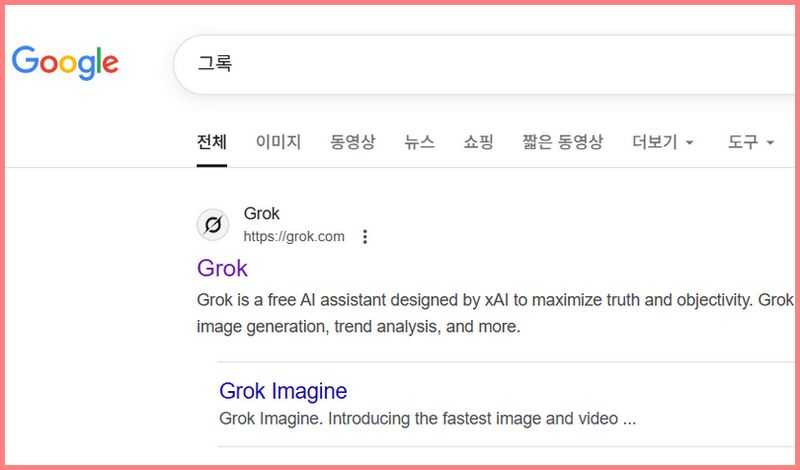
- 구글에서 그록 또는 grok 검색
- 그록 공식 사이트 접속
- 이메일로 회원가입 후 로그인
이미지 생성
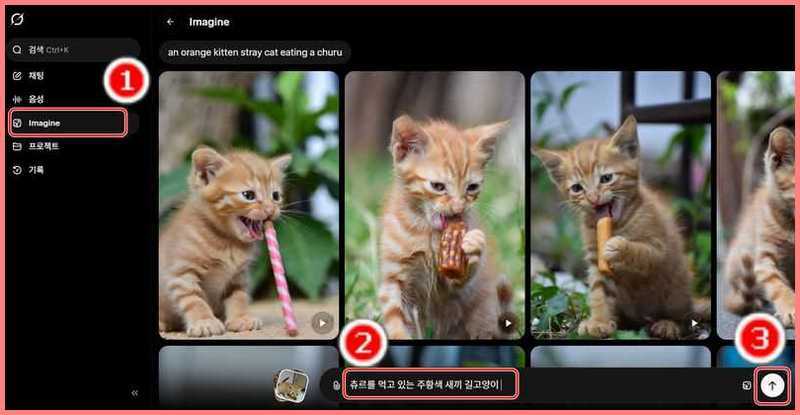
- 좌측 메뉴에서 Imagine 선택
- 중앙 하단 프롬프트에 원하는 장면 입력
- 예시:
츄르를 먹고 있는 주황색 새끼 길고양이
- 예시:
- 우측 화살표 버튼 클릭 → 이미지 생성
그러면 여러 장의 이미지가 생성됩니다.
이미지로 영상 만들기

- 원하는 이미지 선택
- 바로 동영상 만들기 클릭하거나
- 프롬프트를 조금 더 구체적으로 수정
예시 프롬프트:
새끼 고양이가 츄르를 먹다가 발로 차버린다
이렇게 하면 6초짜리 영상이 생성됩니다.
여기서부터가 핵심!
그록 AI로 긴 영상 만드는 방법
방법 ① 마지막 프레임 직접 복사하기

- 생성된 영상 위에 마우스를 올립니다.
- 하단 진행률 표시줄 바를 드래그해 영상의 가장 마지막 프레임으로 이동
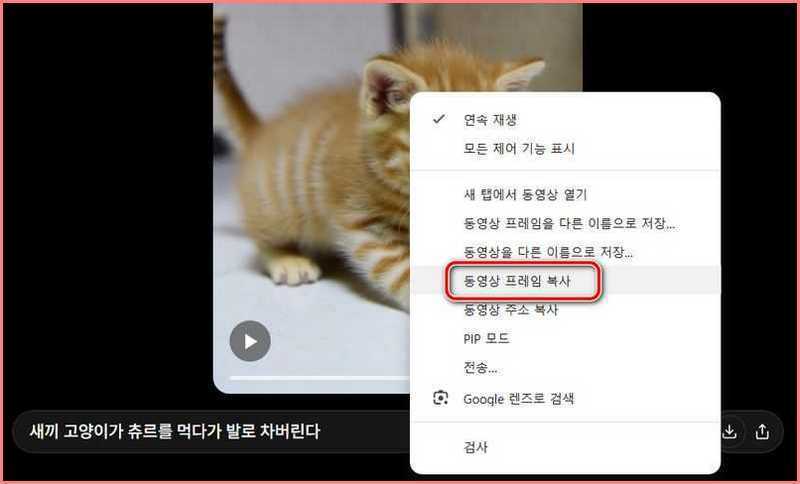
- 그후 영상 위에서 마우스 우클릭
- ‘동영상 프레임 복사’ 선택
복사한 프레임으로 다음 영상 만들기
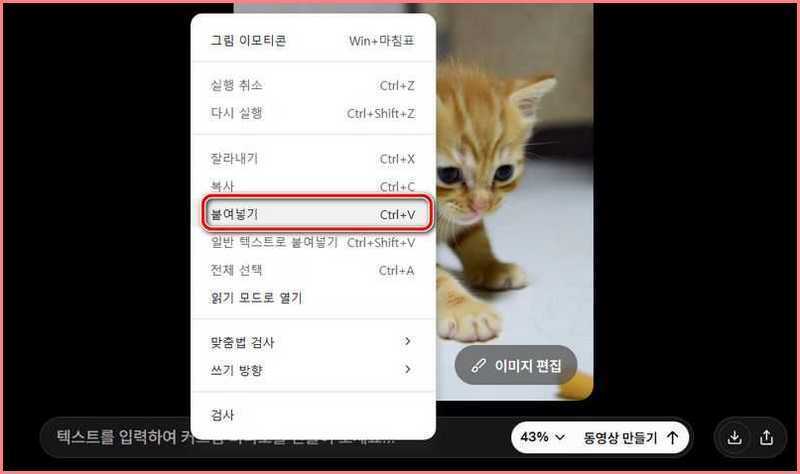
- 다시 Imagine 클릭
- 프롬프트 창에서 우클릭 → 붙여넣기 (Ctrl + V)
- 필요한 경우 프롬프트에 추가 설명 입력
- 영상 생성
그러면 이전 영상의 마지막 장면에 자연스럽게 이어지는 새로운 6초 영상이 생성됩니다.
이렇게 만든 영상들을 다운로드한 뒤,
영상 편집 프로그램에서 이어붙이면 됩니다.
방법 ② 캡컷으로 마지막 프레임 추출하기
조금 더 정확하게 프레임을 관리하고 싶다면 캡컷(CapCut)을 활용하는 방법도 있습니다.
캡컷으로 마지막 프레임 내보내기
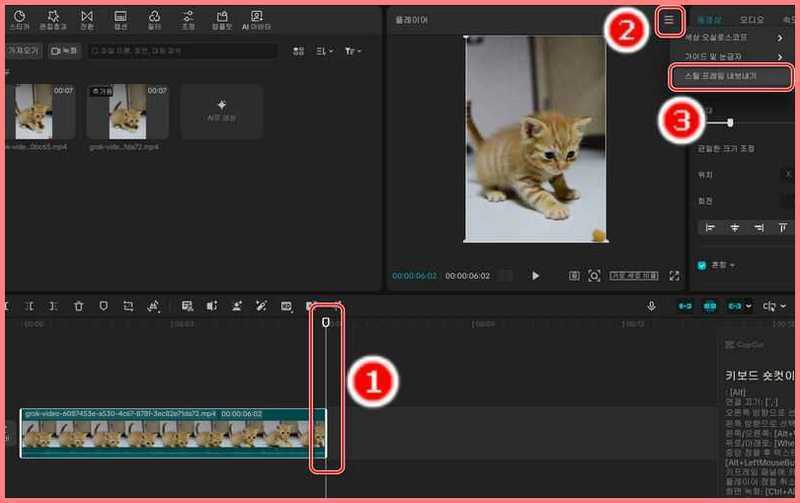
- 캡컷 실행 후 영상 불러오기
- 타임라인에 영상 추가
- 재생 헤드를 영상 맨 마지막으로 이동
- 플레이어 우측 상단 햄버거 아이콘 클릭
- ‘스틸 프레임 내보내기’ 선택
영상의 마지막 프레임이 이미지로 저장됩니다.
그록 AI에 프레임 업로드하기
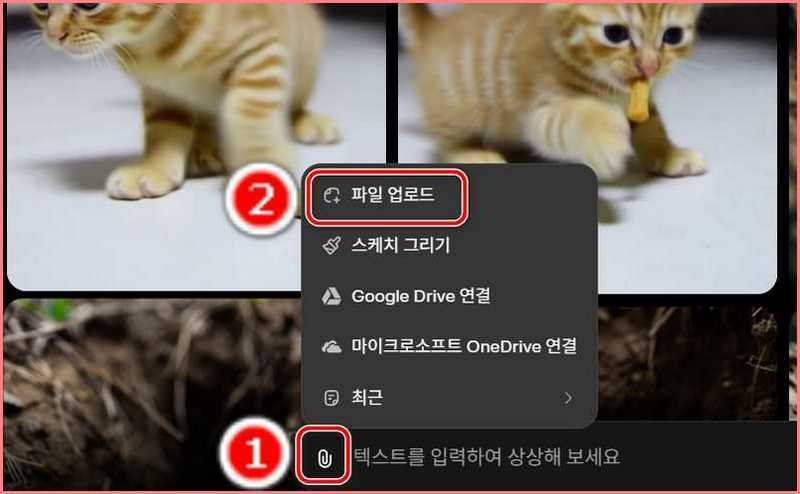
- 그록 Imagine 화면에서
- 프롬프트 창 좌측 첨부 아이콘 클릭
- 캡컷에서 저장한 이미지 업로드
- 영상 생성
이렇게 하면 역시 이전 영상에 이어지는 6초 영상이 만들어집니다.
여러 개의 영상을 이어붙이면?
이 과정을 반복하면
- 6초 + 6초 + 6초 …
- 원하는 만큼 영상을 이어붙일 수 있습니다.
조금 손이 가긴 하지만,
이론적으로는 1분, 3분 이상의 영상 제작도 충분히 가능합니다.
영상 연결을 더 자연스럽게 만드는 팁
그록 AI 영상은 처음 1~2프레임이 살짝 정지된 느낌이 나기 때문에
영상끼리 바로 붙이면 끊기는 느낌이 들 수 있습니다.
캡컷으로 자연스럽게 다듬기
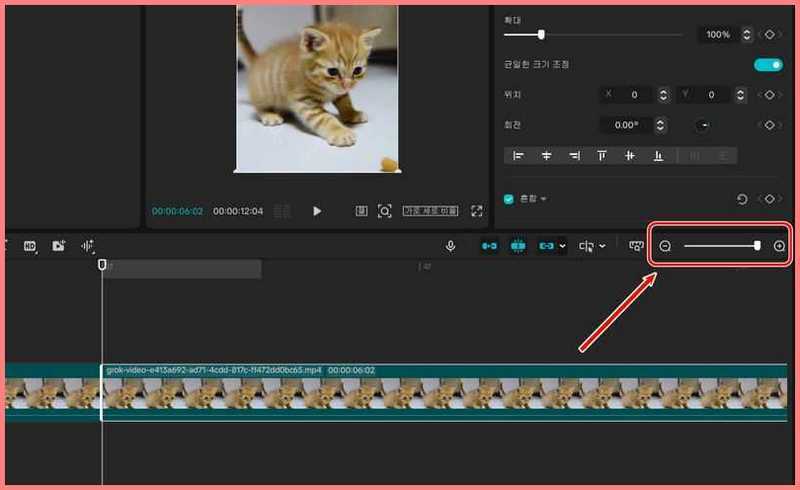
- 캡컷에서 두 영상을 타임라인에 연결
- 연결 지점에 재생 헤드 위치
- 우측 돋보기 아이콘에서 타임라인 최대 확대
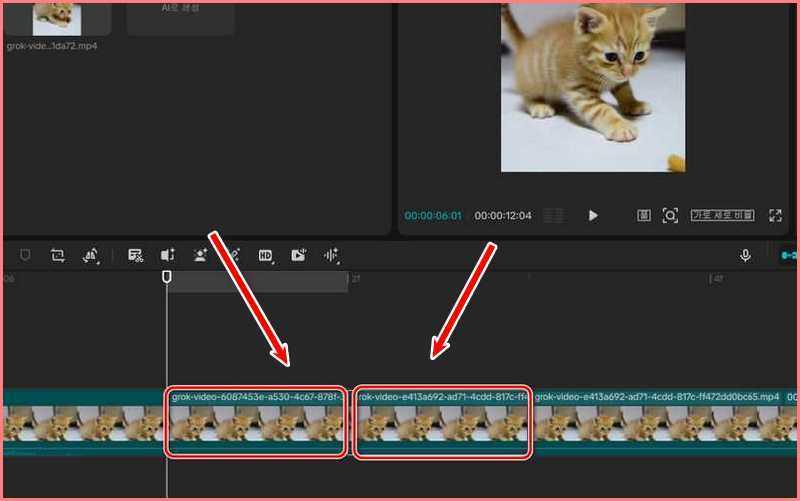
- 첫 번째 영상의 마지막 1프레임
- 두 번째 영상의 처음 1~2프레임
을 분할 후 삭제
이렇게 하면 완벽하진 않더라도
뚝 끊기는 느낌을 최소화할 수 있습니다.
마무리
정리하자면,
그록 AI는 아직 긴 영상 생성 기능이 제한적이지만,
- 마지막 프레임 활용
- 영상 이어붙이기
- 캡컷을 통한 미세 편집
이 세 가지를 잘 활용하면
충분히 긴 AI 영상 제작이 가능합니다.
앞으로 10초 영상 생성이 정식 업데이트된다면
작업 효율은 더 좋아질 것으로 기대됩니다.
그때까지는 이 방법으로
그록 AI 영상 제작을 충분히 즐겨보시길 바랍니다.
그럼 여기까지 그록 Grok AI 긴 영상 만들기 방법 정리 (6초 영상 이어붙이기)에 대한 글을 마칠게요!
휴대폰으로 동영상 프레임 복사하는 방법은 없나요?